
arduino-lcdxpl
Toto je starší verze dokumentu!
Arduino LCD pro X-Plane
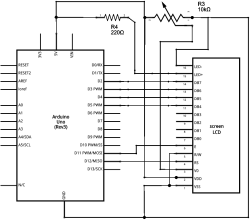
Zapojení LCD
- podle moc pěkné stránky
- na ebay jsem koupil za kilo LCD Winstar 2004A
- 20 znaků, 4 rádky
- response time: 200ms Rise, 200ms Fall (celkem tedy odezva 400ms - pomalé překreslování!!)
- pozorovací úhly V/H 20/60
- připojuje se přes standardních 16 vývodů:
- VSS - napájení obvodu (GND)
- VD0 - napájení obvodu (+5V)
- V0 - napájení pixelů (kontrast)
- RS - výběr registru, do kterého se bude zapisovat
- R/W - výběr režimu čtení/zápis
- E - signalizace zápisu do registru
- D0-D7 - datové linky, primárně pro předávání kódu znaku
- A,K - ovládání podsvícení (+anoda, -katoda)
- existuje i verze s i2c rozhraním (na vývody napojen další čip)

- rozdíl mezi 4 bit (D4-D7) a 8 bit (D0-D7) režimem by měl být v rychlosti
- pokud se ale předávají celé znaky (ne custom symboly), tak je to prý zanedbatelné
- prováděné instrukce (kurzívou jsou označeny instrukce navíc v 4 bit režimu):
- put the data in a register
- output the upper four bits of datadata
- pulse the enable line
- (IMPORTANT: no delay is needed here)
- shift or otherwise manipulate the data
- output the data
- pulse the enable line
- wait until the controller is ready for the next byte of information
kód pro LCD
- opět podle moc pěkné stránky
- s využitím LiquidCrystal knihovny je to velice snadné
- konstruktor LiquidCrystal má několik variant
- LiquidCrystal(rs, enable, d4, d5, d6, d7)
- LiquidCrystal(rs, rw, enable, d4, d5, d6, d7)
- LiquidCrystal(rs, enable, d0, d1, d2, d3, d4, d5, d6, d7)
- LiquidCrystal(rs, rw, enable, d0, d1, d2, d3, d4, d5, d6, d7)
- jako číslo pinu se dává označení z destičky plošných spojů. Lze použít i analogové piny A1-A6.
LiquidCrystal lcd(2, 3, 4, 6, 8, 9);

void setup()
{
  lcd.begin(20,4);
  lcd.print("    Hello   ");
  lcd.setCursor(0,1);
  lcd.print("   World!!  ");
}

void loop() {}
Sériová linka
- arduino se připojuje k PC přes USB, které v sobě obsahuje rovnou sériovou linku
- hardwarové není tedy potřeba nic přepojovat
- práce se sériovou linkou je hodně intuitivní
void setup()
{
  Serial.begin(9600);
}

void loop() {

  if(Serial.available() > 0) {
    char c = Serial.read();
    Serial.write("Received: ");
    Serial.write(c);
    Serial.write('\n');
  }
}
- sériová linka má vyrovnávací paměť cca 70 znaků
- funkce
availablekontrolu obsah tohoto bufferu - existují i funkce pro čtení více znaků najednou
- lepší je ale možná číst znaky postupně do nějakého svého bufferu, aby se dlouho nečekalo
- pro zápis existuje i funkce
printneboprintln. Podporuje více datových typů než obyčejnýwrite.
Rotační enkodéry
- zkusil jsem použit knihovnu Encoder
- je k dispozici ve správci knihoven v Arduino IDE
- použití je velice jednoduché, vesměs pouze tři příkazy
Encoder myEnc(pin1, pin2)- vytvoření objektu, enkodérů může být víc.myEnc.read()- přečtení hodnoty čítače - tj. počet otáček doprava (+) nebo doleva (-)myEnc.write(newPosition)- nastavení hodnoty, například po přečtení hodnoty
- doporučuje se oba piny připojit na digitální vstup s interrept
- u leonarda (pro micro) to jsou prý piny 0 (TX), 1 (RX), 2 (SDA), 3 (SDL), 7
- knihovna je velice chytrá a sama pozná, zda zadané piny jsou interrupt ready :)
- čítač počítá všechny přechody,
- tzn. že jedno lupnutí odpovídá vlastně číslu 4
- abych eliminoval chyby, tak číslo 4 beru jako jednu otáčku
- u AVR ATmega8 jsem používal jen jeden přechod, ten nejlepší
- k interrupt pinu mám připojen jen jeden rotační enkodér, jedním drátem, a chová se to fakt lépe
- na druhém jsem měl připojeny kondenzátory a mám pocit, že to bez nich funguje lépe (u ATmega8 to bylo naopak)
arduino-lcdxpl.1457271435.txt.gz · Poslední úprava: (upraveno mimo DokuWiki)